
S’inscrire sur IDEOZ Voyages
Comment s’inscrire?
L’inscription est gratuite et ouverte à tous.
Allez dans le menu latéral en haut de la page et cliquez sur IDEOZ (le dernier onglet à droite) puis sur le lien Devenir Membre.
Sur la page sélectionnez l’onglet Inscription et remplissez le formulaire.
Validez le formulaire et attendez de recevoir votre confirmation d’enregistrement. Votre compte nécessite une validation de l’administrateur pour être opérationnel. Le délai est variable mais généralement, un compte est activé sous 24h ou moins. Si vous n’avez reçu aucun code sous 48 heures, merci de nous contacter par email pour nous en informer ou procéder à une nouvelle inscription.
Une fois sur la page d’accueil, cliquez sur « Tableau de bord » pour accéder à l’ensemble des fonctions du site.
Se connecter à son compte
Pour se connecter à son compte membre sur la plateforme et accéder à toutes les fonctions liées à ce statut, vous avez deux solutions:
- Identifiez vous: allez dans le menu latéral en haut de la page sous le logo ; cliquez sur sur Mon compte (dernier bouton à droite) : remplir le pseudonyme, le mot de passe et valider
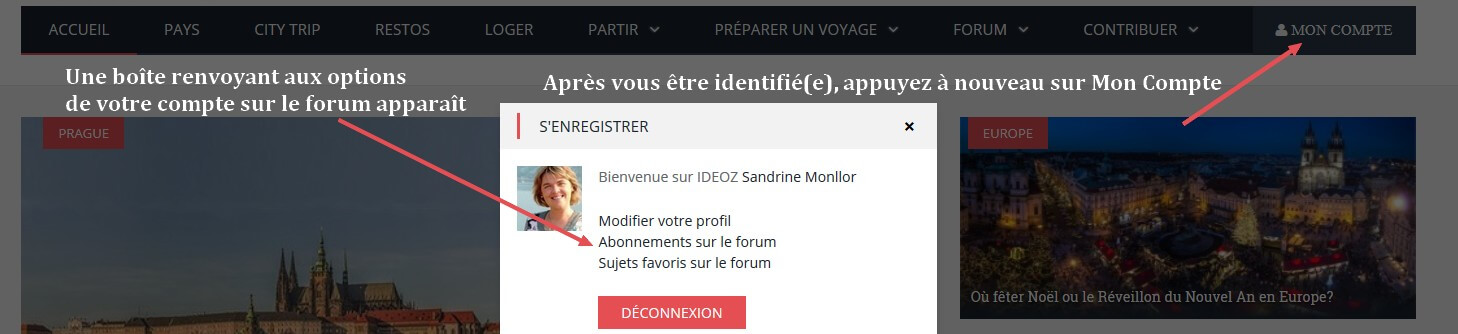
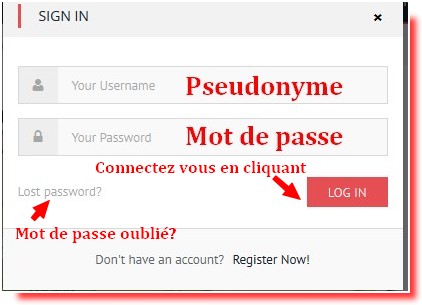
Une boîte s’ouvre. Remplir avec le pseudonyme et le mot de passe et cliquez sur connecter.
2ème solution:
- Connectez vous sur la plateforme en cliquant tout en bas à droite sur Se connecter.
- Entrez votre identifiant et votre mot de passe et cliquez sur connecter
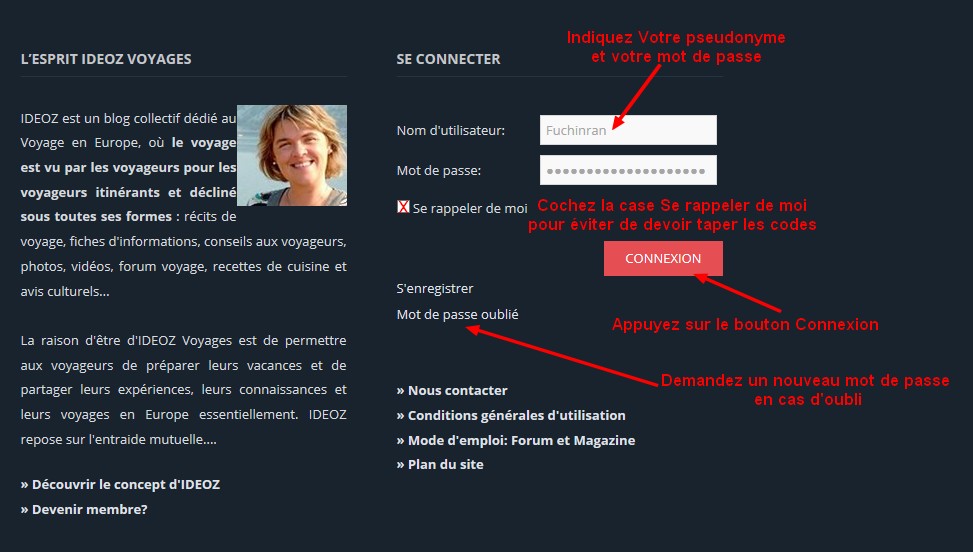
- Une fois sur la page d’accueil, cliquez sur « Tableau de bord » pour accéder à l’ensemble des fonctions du site.
Pour explorer le site IDEOZ, naviguez sur les pages à partir de la page d’accueil ou cliquez sur les « tags » en bas des articles
Utilisez le menu latéral en haut de chaque page : destinations, villes phares etc et cliquez sur les images ou les liens des pages pour accéder à leur contenu.
Votre compte est sécurisé. Pour éviter des phases de vérification fastidieuses lors de vos contributions, vous avez tout intérêt à vous connecter sur votre compte.Vous accéderez à toutes les fonctions du site.
1ère méthode :
Dans le menu latéral, allez sur l’onglet Mon Compte et cliquez jusqu’à l’apparition d’une fenêtre de connexion

Une boîte d’information s’ouvre et vous devez indiquer le pseudonyme et le mot de passe puis valider.
Vous êtes connecté(e) et vous pouvez accéder à toutes les fonctions d’IDEOZ!
2 ème méthode : se connecter depuis le bloc Membre dans le pied de page
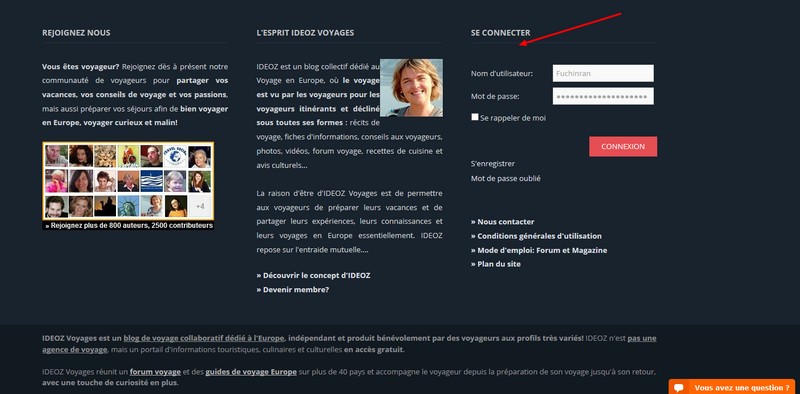
Etape 1 : Allez tout en bas de toute page pour trouver le Bloc Se connecter
Le Bloc de connexion est tout en bas de votre page et identifié avec une flèche rouge ci-dessous (cliquez sur la photo pour l’agrandir)
Etape 2 : Entrez vos codes d’accès
Vous devez entrer votre pseudonyme et votre mot de passe. Ce sont les codes d’accès que vous avez choisis pendant votre inscription.
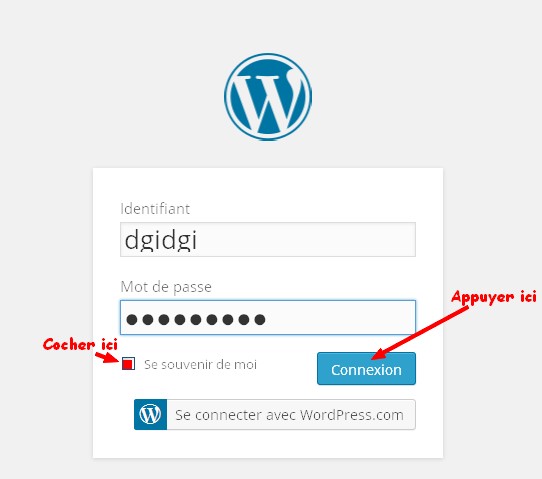
Pour simplifier les démarches lorsque vous reviendrez sur le site, il est recommandé de cocher la case Se souvenir de moi. Vos codes seront donc conservés pendant un certain temps dans la mémoire du serveur.
Une fois vos codes ajoutés, appuyez sur le bouton Connexion
Vous n’aurez plus qu’à vous rendre sur Mon Compte pour accéder à toutes les informations et tous les services du site
Niveau de membre
IDEOZ est un site collaboratif offrant aux participants la possibilité de devenir des contributeurs impliqués, autonomes du moment qu’ils ont créé un compte et se connectent à partir de ce compte pour intervenir sur la plateforme (blog, ou forum). Toutes les actions sont reconnues et enregistrées et sont rattachées au compte.
Tous les membres de la communauté disposent d’un compte propre et autonome associé à des droits d’accès selon leur niveau de responsabilité. Un nouveau membre est contributeur par défaut, ce qui signifie qu’il ne pourra pas valider la publication de son article sans informer l’administrateur ou attendre sa validation. L’idée est de favoriser une immersion sur le site en douceur pour que vous puissiez prendre en main les outils WordPress proposés sur le site.
Après la publication d’un article conforme, vous êtes automatiquement basculé comme Auteur. Vous disposez du droit de publier des articles directement sans prélecture et vous pouvez créer des galeries par exemple.
Il existe sur le forum des modérateurs qui sont en général les animateurs chargés de surveiller, d’animer et de vérifier les messages. Il peut donc supprimer des contributions qu’il juge non conformes.
Enfin, l’administrateur a tous les pouvoirs et accès.
Remplir votre profil
Après votre première connexion, nous vous conseillons de remplir votre profil avec les informations que vous jugez nécessaires. Tout en haut de la page, à droite, une barre noire indique votre nom ou votre pseudonyme. Cliquez sur le lien où apparaît votre nom pour dérouler le menu et cliquez sur Modifier mon profil:
Cliquez sur l’image pour l’agrandir:

Une section site web, des liens vers les réseaux sociaux vous permettent d’informer les autres membres et visiteurs des sites que vous fréquentez. De même, une zone réservée à votre “bio” correspond à votre biographie. Pour plus de convivialité, il est appréciable de savoir qui vous êtes, ce que vous aimez et faîtes, quelles sont vos destinations favorites ou sur lesquelles vous pourriez aider les contributeurs.
Ajouter une photo
L’un des défauts de la plateforme WordPress est de ne pas prévoir l’ajout automatique d’une photo.
Pour associer une photo à votre compte, vous devez passer par un site extérieur appelé GRAVATAR. Il suffit de créer un compte sur Gravatar en 30 secondes en utilisant le pseudonyme, l’email et le mot de passe de votre compte WordPress, valider votre adresse pour ensuite associer les emails pour lesquelles vous souhaitez l’affichage de telle ou telle photo.
Ajouter un avatar pour vous identifier sur votre profil
Il n’est pas possible directement d’ajouter une photo sur un profil / bio sur la plateforme WordPress.
Vous devez donc passer par un site extérieur appelé Gravatar.
Rendez-vous sur le site Gravatar : https://fr.gravatar.com ; il s’agit d’un site de centralisation des avatars.
Sur la page d’accueil, appuyez sur le bouton « Créer votre gravatar ».
Une page s’ouvre pour créer votre compte. Indiquez un email, un pseudonyme et un mot de passe et cliquez sur Continuer. Une fois votre compte validé, vous accédez à une page Gérer mes Gravatars.
Sélectionnez le lien « Add email address » en indiquant votre email communiqué sur le site IDEOZ.
Ensuite cliquez sur Add new picture. Ajoutez la photo de votre choix. Ajustez les au besoin pour qu’elle soit convertie en petite photo. C’est cette version qui s’affichera sur le site sur le forum par exemple.
Il vous reste à associer l’email (utilisé sur votre compte sur IDEOZ) et la photo de voter choix. Les deux sont en surbrillance bleue quand le processus est bien réalisé.
Validez votre choix. La photo apparaîtra sur le site IDEOZ mais aussi sur tous les sites où vous utiliserez cet email
Quels types d’articles puis-je publier sur IDEOZ?
Articles acceptés
- Articles informatifs et touristiques
- Conseils de voyageurs
- Récits et photos de voyage
- Critiques de restaurants et hôtels
- Opinions sur des livres, films
- Opinions sur des événements
Articles refusés
- Articles promotionnels, publicitaires (soumis à conditions)
- Articles trop courts (moins de 300 mots)
- Communiqués de presse
- Petites annonces
- Articles obscènes, diffamatoires, violents…
Si vous ne souhaitez pas vous engager comme contributeur (sans obligation), vous pouvez toutefois déposer votre article via ce formulaire, très simplement. Aucune maîtrise est nécessaire : publiez votre contenu brut, sans mise en forme. Nous prendrons en charge sa publication dans les délais les plus brefs.
Publier un article
Comment Publier un article?
Pour publier un article sur le magazine, vous devez être connecté sur votre compte Membre. Avant de publier un article, vous pouvez consulter ce petit mode d’emploi ci-dessous : qui vous décrit les étapes d’une publication réussie…
Tout en haut de chaque page, vous trouverez un menu de fonctions où apparaît + Créer
Cliquez sur + Créer et sur Article.
La page de l’éditeur s’ouvre.
Cliquez sur le bouton de l’éditeur indiqué en rose ci-dessous pour ajouter toutes les options de l’éditeur.

Indiquez votre titre dans la barre Titre et écrivez ou copiez collez votre contenu dans l’éditeur.
Pour tout savoir sur les conseils de publications : consultez l’onglet ci-dessous “Publier un article” et “Mise en page”
En bas de la page de l’éditeur Cliquez sur le bouton Publier
S’il s’agit de votre premier article, il sera validé par l’administrateur. Dès que vous avez un premier article validé, vous devenez Auteur et pouvez publier directement sans modération.
Du statut de contributeur à celui d’auteur
Après la publication de votre premier article, ce dernier est mis en attente pour être relu. Une fois votre article publié, vous devenez « auteur » et pouvez publier directement sans relecture.
Pour publier un commentaire
Remplissez la case en bas de l’article, et cliquez sur Laisser un commentaire.
IDEOZ vous propose de consulter et publier des contenus dédiés au voyage, au tourisme, à la culture et à la cuisine des pays européens et du monde sur son magazine (blog).
IDEOZ est développé sous une plateforme WORDPRESS.
Vous vous lancez dans la publication d’un article sur IDEOZ et vous êtes un peu perdu ou hésitant.
7 réflexes à prendre pour publier sur IDEOZ
- Vous devez créer une introduction (chapeau)
Il s’agit d’un texte de deux ou trois lignes (pas plus de 5 dans l’idéal) dans lequel vous introduisez votre sujet, ou vous en proposez un résumé du thème abordé. Cette introduction doit se distinguer du reste de l’article en étant en caractère gras et en étant en taille des polices 20
- Vous devez choisir un titre clair et qui identifie bien votre sujet (idéalement pas plus de 70 caractères)
- Faîtes des chapitres avec des titres des sous-chapitres pour que votre texte soit plus clair
Le chapitrage s’applique aux articles d’une longueur supérieure à 300 mots.
Si votre article est relativement court, créez uniquement des titres principaux clairs qui résument l’idée du paragraphe?
Si votre article est long (plus de 500 mots) privilégiez l’organisation avec titre1 puis sous-titre, titre2 etc…
- Mettez en gras les mots ou phrases les plus importants pour favoriser leur mise en valeur et les faire ressortir
- Vous devez sélectionner une ou plusieurs catégories pour classer votre article et permettre aux visiteurs de le retrouver plus facilement
- Vous devez ajouter des mots clés
Les mots clés permettent de référencer votre article sur ideoz mais aussi sur les moteurs de recherche qui sélectionnent les articles en fonction des mots clés qui y figurent. Vous devez les ajouter dans la barre “Tags (simple tags)” afin d’aider les visiteurs à mieux comprendre les sujets du contenu. A noter que des mots clés déjà utilisés peuvent vous être suggérés
- Vous devez modifier l’adresse de votre lien (permalien) ; idéalement privilégiez les liens courts et clairs et supprimez les articles, les pronoms ou tous les termes inutiles
N’oubliez pas de cliquer sur « prévisualiser » avant de publier pour voir ce que sera la présentation de votre article et éviter tout problème.
Pour bien publier et mettre en page sur l’éditeur de WordPress
Pour la mise en forme dans l’éditeur de wordpress, vous devez appuyer sur le bouton ci-dessous ; vous accéderez à de nombreuses fonctions et possibilités

Voici l’ensemble des options accessibles aux auteurs :

Pour utiliser Elementor et personnaliser la mise en page grâce à de nombreuses options dans le constructeur de page
Créez un article comme si vous utilisiez l’éditeur classique.
A côté de l’onglet éditeur de texte qui s’ouvre par défaut, allez sur l’onglet Editer avec Elementor.
Appuyez sur le bouton bleu “Lancez Elementor”. Une visite guidée vous est proposée si vous débutez. Elle est utile pour prendre l’outil en main.
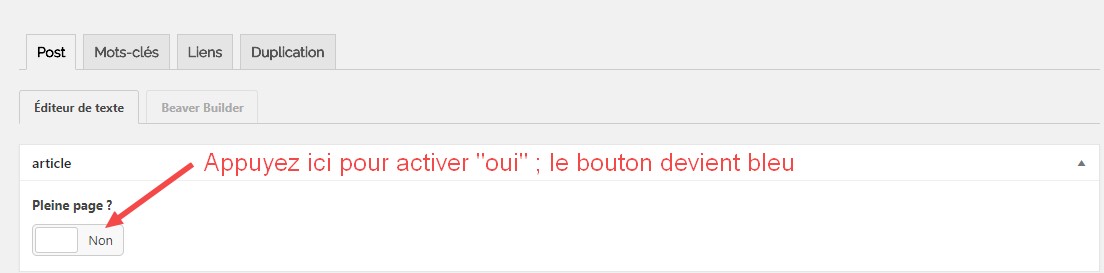
Choisissez Article “Pleine page” en haut de la page pour tirer le bénéfice de la présentation.
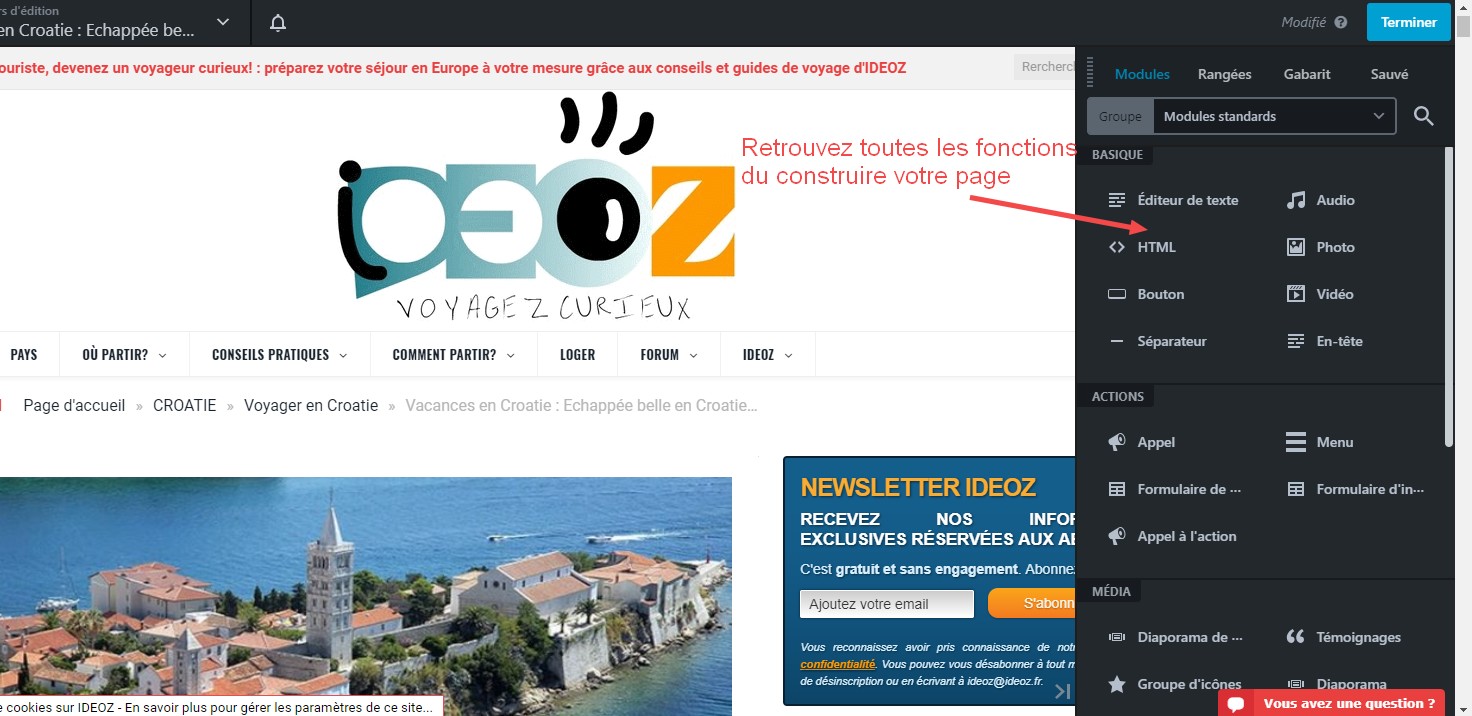
Le contenu de la page est vide. Vous devez le remplir en utilisant l’éditeur dont les fonctions sont dans la colonne à droite.
Vous pouvez créer une page sur mesure ou utiliser des modèles déjà réalisés.
3 choses à savoir absolument pour bien publier
Soignez votre titre pour qu’il soit évocateur
Vous devez mettre un titre à votre article dans la barre blanche. Votre titre est important, car il est le premier élément que les visiteurs voient à propos d’un article et c’est le titre qui leur donnera sûrement envie ou pas de consulter la page
- Choisissez des mots clés pertinents
Les mots clés sont utiles pour voir en quelques secondes les thèmes abordés dans un article. Les mots clés présents sur plusieurs articles mènent à la liste de ces articles. Les mots clés constituent une forme de classement des articles un peu comme les catégories.
Les mots clés les plus pertinents sont en général une association de plusieurs mots (deux à trois idéalement).
Pour les noms des villes, ajoutez le mot clé correspondant au nom de la ville, mais aussi un mot clé plus précis comme tourisme paris, vacances paris etc…
- Hiérarchisez vos informations pour améliorer la clarté des contenus
Par hiérarchie, on entend créer des titres et des sous-titres. Pour cela, il suffit de sélectionner dans Paragraphe les balises Titres
Le titre de votre article est par défaut en balise Titre 1.
Les titres et sous-titres dans l’article doivent être composés de Titre 2, puis Titre 3, Titre 4.
L’utilisation de ces balise doit être cohérente et logique. Par conséquent, vous ne devez pas utiliser n’importe quelle balise comme vous le voulez.
Voici un exemple :
En Titre 1
Titre de l’article : Visiter Paris en 3 jours
Ensuite, le premier sous-titre dans votre contenu écrit en Titre 2
Titre 2 : Que visiter à Paris ?
Ensuite les sous-sous titres écrits en Titre 3
Titre 3 : Les sites à ne pas manquer à Paris
Titre 4 La Tour Eiffel
Titre 4 Le Sacré Coeur
Titre 4 Le Louvre
Titre 3 : Découvrir Paris depuis la Seine
Titre 3 : Découvrir Paris de nuit
Titre 2 : Les quartiers à ne pas manquer à Paris?
Titre 3 : Montmartre, l’un des quartiers les plus touristiques de Paris
Titre 3 : Belleville, Paris populaire
etc…
Vous pouvez éventuellement ajouter un 3ème niveau qui correspondrait à un titre 4. A privilégier uniquement pour les articles longs pour les rendre plus clairs et agréables à lire.
Comment publier sur IDEOZ en 10 étapes?
Même si ce mode d’emploi est découpé en 10 étapes, la publication n’est ni longue ni compliquée.
Allez sur « Tableau de bord »
Tableau de bord est dans la colonne de droite après les commentaires au dessus de « profil » et du bloc de connexion
1 — Cliquez sur Nouvel article (barre du haut ou dans « Articles » sur la colonne de gauche)
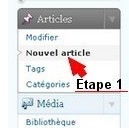
Vous pouvez aussi utiliser la barre de fonctions tout en haut de votre page pour ajouter un article :
2 — Indiquez un titre dans la barre blanche juste au dessus de « permalien »
Mettez un titre clair, concis, qui permet de bien identifier le contenu
Attention, si votre article n’a pas de titre, il ne sera pas lisible, car le permalien ne fonctionnera pas. Lorsque vous éditerez l’article pour corriger l’oubli, n’oubliez pas de modifier le permalien pour y mettre un titre et non les chiffres par défaut.
Cliquez sur “Enregistrer le brouillon” pour conserver le contenu dans vos brouillons dans votre tableau de bord. Cela vous permet d’écrire votre article en plusieurs fois si besoin et de faire des corrections avant la publication finale.
3 — Modifiez l’adresse de votre article (permalien)
Le permalien est l’adresse par laquelle on va accéder à votre article. Le permalien apparaît dès que vous avez enregistré votre article comme brouillon ou quand il est publié.
Le permalien est automatiquement le même que votre titre.
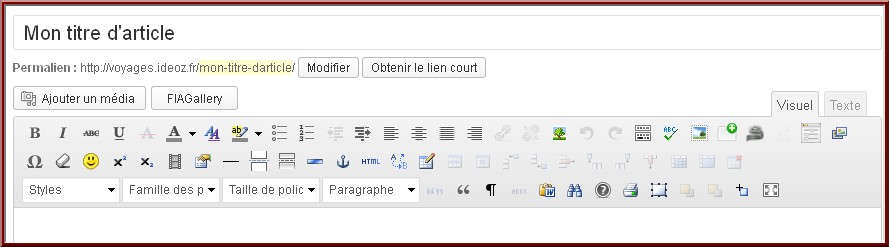
Il est souhaitable de modifier l’adresse du permalien pour la raccourcir quand il est trop long et la rendre plus pertinente pour les moteurs de recherche.
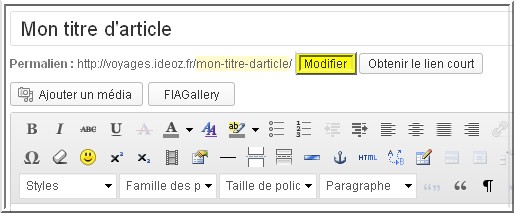
Il suffit de cliquer sur Modifier ici repéré en jaune, puis cliquez sur OK pour la valider.
Une foie que l’adresse a été confirmée, évitez de la modifier car les moteurs de recherche enregistrent les adresses des articles.
Au besoin si votre titre est trop long, avec des guillemets ou très compliqué : le permalien est l’adresse où se situe l’article et que vous communiquerez : mettez un permalien clair et significatif
Les permaliens sont les liens permanents — adresses qui localisent votre article. Pour plus de lisibilité pensez à les simplifier, surtout si vous mettez des titres longs ou peu précis.
En priorité:
- Mettez les mots dans l’ordre croissant du plus important au moins important
Au début de l’adresse, indiquez les mots les plus importants de votre sujet
- Supprimez tous les articles, pronoms, et tous les signes inutiles
Exemple : Si votre article est le suivant ? Dans quels restaurants faut-il manger lors d’un séjour à Prague?
Le permalien devient notamment:
»prague-restaurants-bonnes-adresses
»prague-restaurants-ou-manger
»restaurants-prague-recommandes
» ou-manger-prague-restaurants
Les mots peuvent être différents de ceux de votre titre. Idéalement, un permalien ne doit pas dépasser 5 ou 6 mots pour être vraiment efficace.
Les permaliens sont les liens permanents — adresses qui localisent votre article. Ils sont impératifs pour que votre article soit accessible sur internet. Ces permaliens doivent être courts, clairs et pertinents. Ils doivent permettre de résumer le contenu de l’article. Si votre titre n’est pas clair ni court, vous devez mettre des mots clés pour créer le permalien.
Cette adresse s’affiche automatiquement dès que vous avez mis votre titre et validé votre article. Attention, cette adresse ne sera pas modifiée automatiquement si vous changez de titre ou si vous oublié votre titre.
En oubliant votre titre, votre permalien sera converti en chiffres et ne sera pas accessible pour les visiteurs. Si vous constatez que votre article n’est pas visible sur le site, modifiez le, ajoutez un titre et mettez un nouveau permalien.
Pour plus de lisibilité pensez à les simplifier, surtout si vous mettez des titres longs ou peu précis. Ces liens sont constitués par défaut par tous les mots de votre titre séparés par des traits d’union. Quand quelqu’un recherche un article, un moteur interne ou externe comme Google va communiquer l’adresse en question. Dans le cas où vos titres seraient longs ou ne correspondraient pas vraiment au contenu, vos liens perdront en pertinence. D’où la nécessité de modifier les liens.
Pour plus de pertinence cette adresse doit être courte, claire et facile à retenir, ce qui permettra de mieux la transmettre. Imaginez une adresse à rallonge illisible…
Attention : pas d’accents, pas d’apostrophe, pas de guillemets, pas de caractères spéciaux dans les adresses ; sinon elles ne seront pas comprises par d’autres systèmes.
Exemple :
Tours et détours en France profonde – Etape limousine
Remplacer par vacances-en-limousin : quelque chose de plus court et plus efficace.
Il suffit de cliquer sur” Modifier” puis de mettre le nouveau nom dans la barre et de cliquer sur “save” “enregistrer”.
 Cliquez sur l’image pour l’agrandir
  Cliquez sur l’image pour l’agrandir
4 — Ouvrez et utilisez les options avancées de l’éditeur :
Votre barre d’édition est par défaut comme ci-dessous :
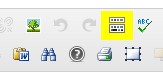

Voici à quoi ressemble l’éditeur avec l’ensemble des options si vous cliquez sur le dernier bouton avec des points de couleurs :
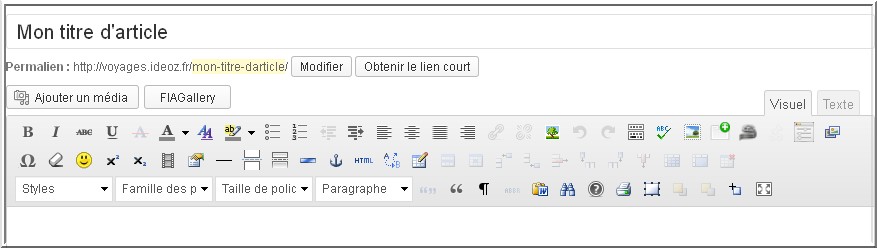
Cliquez sur l’image pour l’agrandir
Pour les plus experts, vous pouvez utiliser l’éditeur Html en cliquant sur « html » à côté de visuel en haut à droite de l’éditeur.
5 — Créer une entête pour séparer votre introduction de votre texte
Ce chapeau doit être court et efficace pour que le lecteur comprenne le thème général de votre article. C’est en quelque sorte une phrase de synthèse.
Distinguez bien ce chapeau du reste de votre texte en le mettant en caractère gras et idéalement en taille de caractère 14 et en police Arial, ce qui correspond à la charte graphique de la majorité des articles.
6 — Copier coller votre texte ou écrivez votre texte dans le bloc
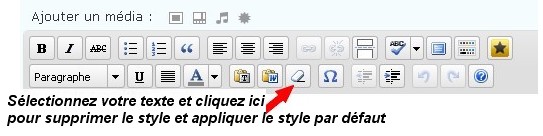
Pensez à utiliser la gomme : elle permet de supprimer le style initial du texte et d’appliquer un style par défaut pour que vous mettiez en forme votre texte
7 — Mettez en forme
La présentation c’est important pour attirer l’attention des lecteurs et les retenir, les fidéliser.
Nous vous conseillons de consulter l’onglet “Mettre en forme” pour trouver quelques astuces!
- Mettez en relief les mots importants en utilisant le gras
- Soulignez pour faire ressortir une information
- Mettez en italique un texte correspond à une citation
- Vous pouvez mettre des textes en couleur, mais n’en abusez pas!
- Recommandé : mettez vos titres et sous-titres dans un encadrement tableau
8 — Ajoutez des photos
Vous pouvez ajouter des photos, ce qui apportera une attractivité plus importante
Lire le mode d’emploi complet pour ajouter une photo en cliquant sur l’onglet “Ajouter des photos”…
Utilisez le bouton d’ajout d’une photo
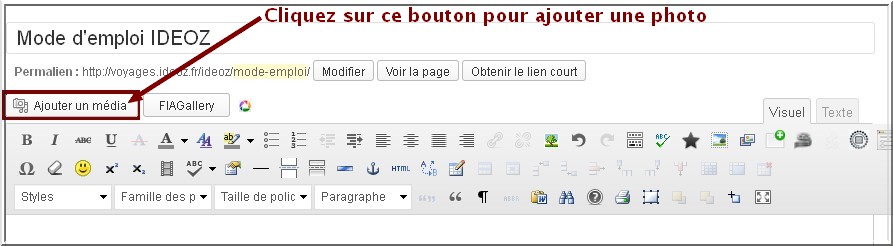
Cliquez sur l’image pour l’agrandir
Téléchargez la photo en sélectionnant le lien en fonction du lieu où se situe votre photo :
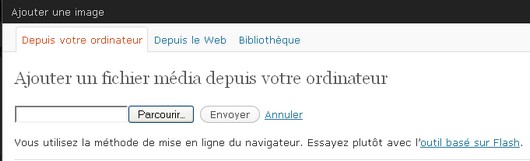
» si elle est sur votre ordinateur (premier lien “depuis votre ordinateur”)
» s’il s’agit d’une photo sur un autre site, sélectionnez “depuis le web”
» si la photo est déjà sur le site, cliquez sur « bibliothèque«
Veillez à ce que vos photos aient un titre court et clair, facile à retrouver.
Si vous devez charger la photo depuis votre ordinateur, vous cliquez sur “parcourir” pour ouvrir le dossier où se situe la photo.
Une fois la photo téléchargée, cliquez sur « envoyer » remplir les catégories ci-dessous…
Votre photo se chargera et sera inscrite dans la bibliothèque que vous pourrez retrouver dans « médias » sur votre tableau de bord.
Pour en savoir plus…
Comment ajouter les photos sur mes articles? »
9 — Choisissez les catégories de votre article
c’est essentiel pour que votre article soit facile à retrouver dans les catégories où les visiteurs les chercheront
Le bloc des catégories est dans la colonne de droite :
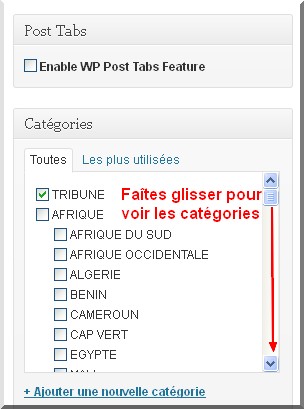
Vous pouvez choisir une ou plusieurs catégories.
Comme les catégories correspondent aux pays ou thèmes principaux, il est inutile de mettre les noms des pays en mot clés puisque les catégories s’ajoutent dans la liste des mots clés…
10 — Ajoutez des tags (mots clés) dans « tags / simple tags »
Tag est dans la colonne droite en troisième position sous le bloc « publier »
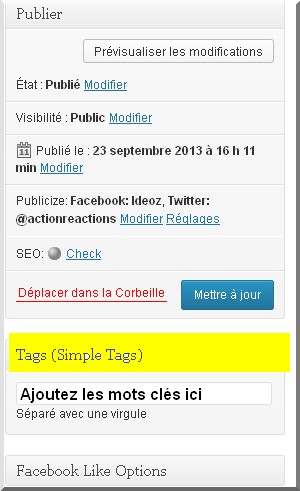
Il est également essentiel de remplir la case des tags : cela permet un meilleur référencement et donc la meilleure visibilité pour que vos articles soient lus.
Vos mots clés apparaîtront dans « mots clés d’article » et vous pourrez en choisir parmi les mots clés les plus utilisés.
Vous êtes prêt pour « prévisualiser les modifications » et voir comment s’affichera votre texte et pour publier.
MISES EN PAGE SPECIFIQUES
Créer des onglets pour organiser des sujets longs sous forme de chapitres.
Pour utiliser les tabulations, il est impératif de respecter exactement chaque code, chaque espace. TITRE peut être en minuscules ou en majuscules mais sans apostrophe.
Onglets classiques:
Exemple comme sur la page que vous êtes en train de lire:

Il suffit d’insérer les codes suivants dans l’onglet “Texte” de votre éditeur :

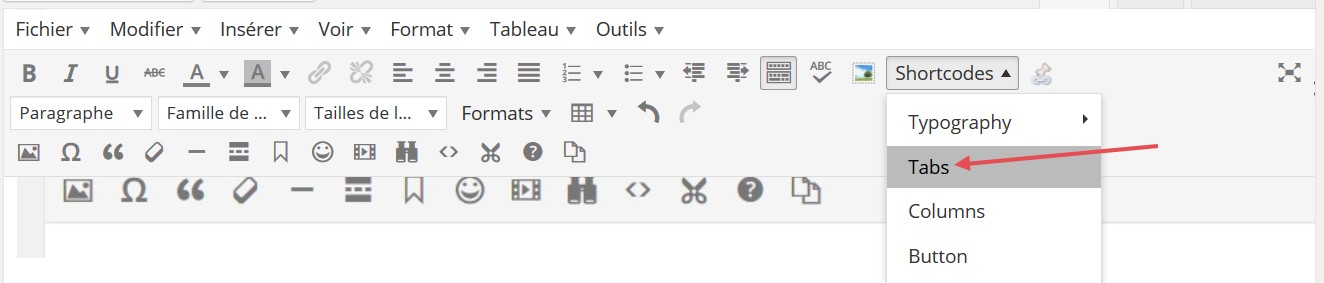
Sélectionnez dans la barre Shortcodes puis Tabs et remplissez avec les informations demandées :
Ajoutez le contenu dans les fenêtres Tabs qui apparaissent en indiquant un titre sur la ligne Tab # Title et un contenu dans Tab # Content
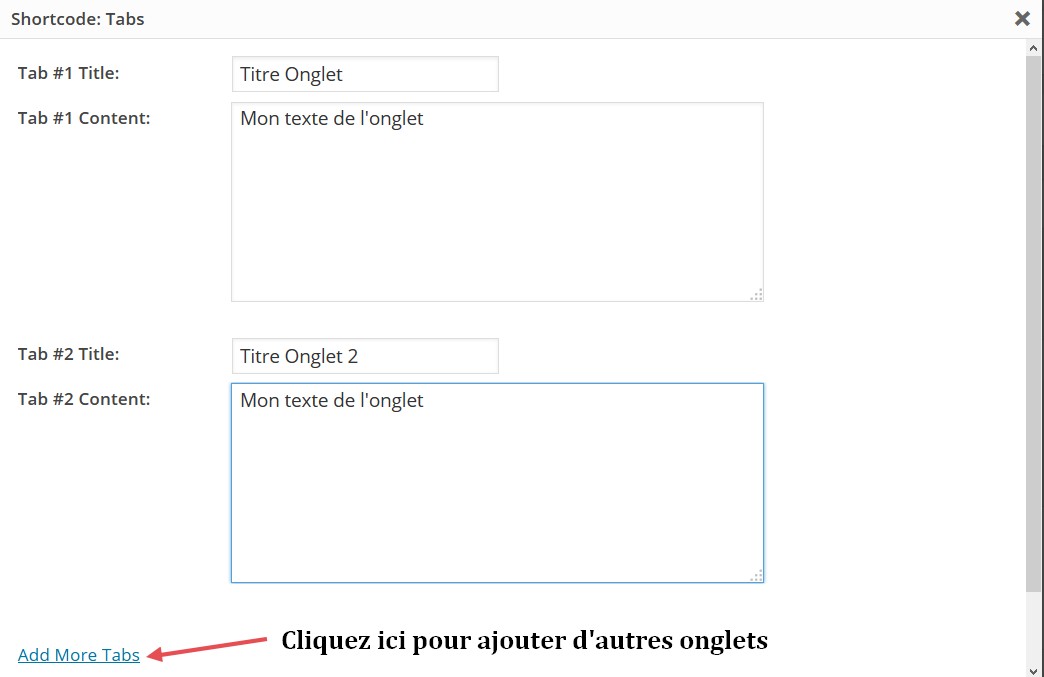
Vous pouvez ajouter autant d’onglets que nécessaire en sélectionnant Add more Tabs
Insérez les onglets en cliquant sur Insert Tabs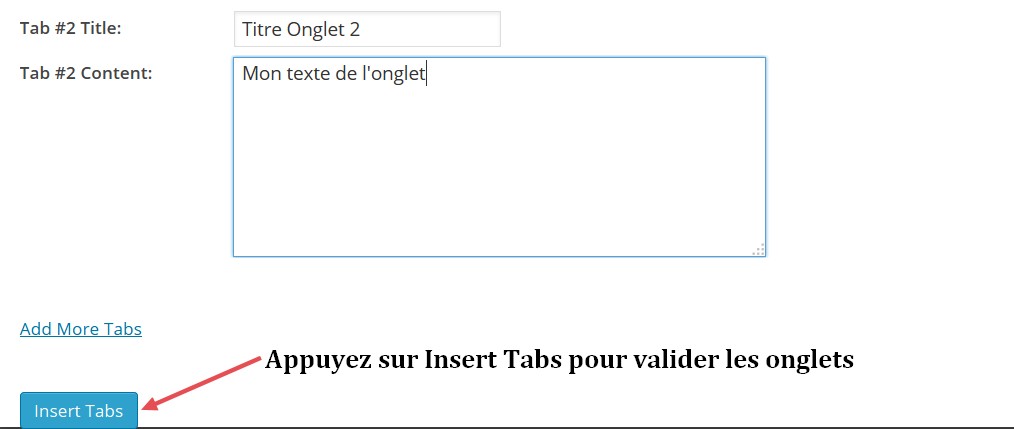
Allez directement dans l’éditeur Texte en sélectionnant de préférence l’onglet Texte

Tapez les codes tels qu’affichés ci-dessous avec le nombre d’onglets désirés (il n’y a pas de limitation)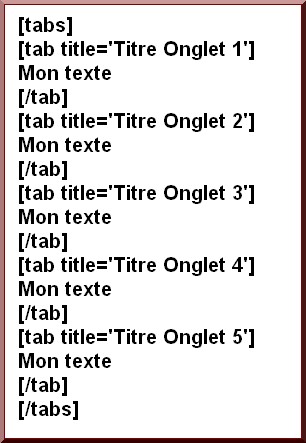
Évitez simplement que les onglets s’alignent sur plus d’une ligne, cela sera plus esthétique.
Si toutefois il y avait un problème d’affichage ou un bug, il suffit de repérer les balises et les supprimer. Ce sont elles qui sont à l’origine de ce type de problème quand il survient.
Idéalement, mieux vaut insérer ces codes en cliquant sur l’onglet “TEXTE” (juste à côté de Visuel) en haut de l’éditeur … En consultant la page grâce à l’onglet texte, s’afficheront tous les codes en format html.

Ajouter des photos sur un article
Il est possible d’insérer des photos dans vos publications. Plusieurs méthodes existent, qu’il s’agisse d’ajouter une seule photo, de créer une galerie ou un diaporama, pour faire circuler les photos automatiquement. Voici le mode d’emploi pour l’ajout simple d’une photo. Etape 1 : cliquez sur le bouton “Ajouter un média”
Etape 2 : Ajoutez votre photo
Si la photo est enregistrée sur votre ordinateur en cliquant sur “Envoyer des fichiers”
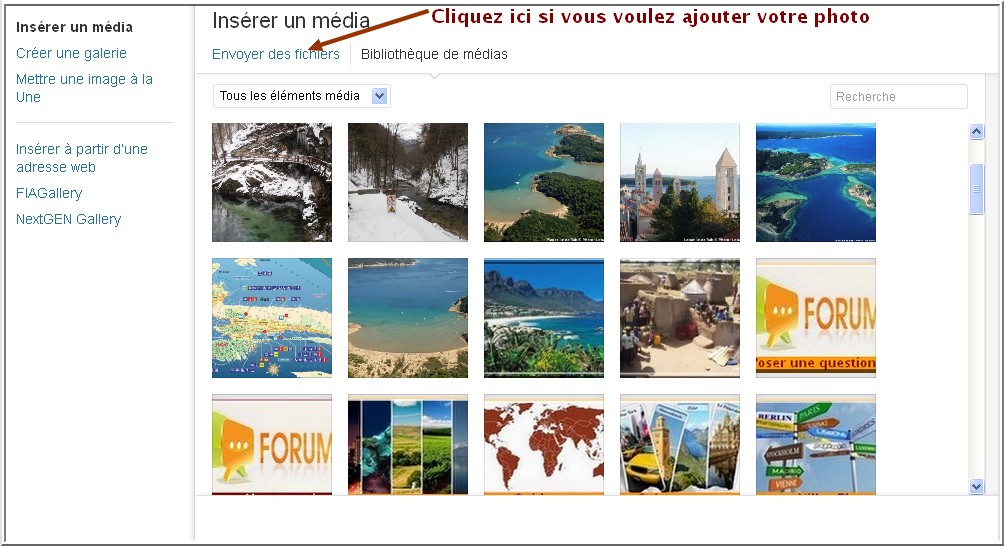 Ne pas oublier :
1 – Insérer une photo avec un titre clair (voir mode d’emploi) à partir de la page de l’article sur laquelle vont figurer les photos
2 – Mettre obligatoirement pour chaque photo un titre et un titre alternatif ; éventuellement une légende et une description
3 – enregistrer toutes les modifications (et non pas insérer dans article, sinon, la photo s’affichera directement sur l’article)
Si la photo est déjà présente sur la base de données des photos déposées sur le site ; cliquez sur Bibliothèque de médias puis tapez le nom ou un mot clé dans “Rechercher” :
Ne pas oublier :
1 – Insérer une photo avec un titre clair (voir mode d’emploi) à partir de la page de l’article sur laquelle vont figurer les photos
2 – Mettre obligatoirement pour chaque photo un titre et un titre alternatif ; éventuellement une légende et une description
3 – enregistrer toutes les modifications (et non pas insérer dans article, sinon, la photo s’affichera directement sur l’article)
Si la photo est déjà présente sur la base de données des photos déposées sur le site ; cliquez sur Bibliothèque de médias puis tapez le nom ou un mot clé dans “Rechercher” :
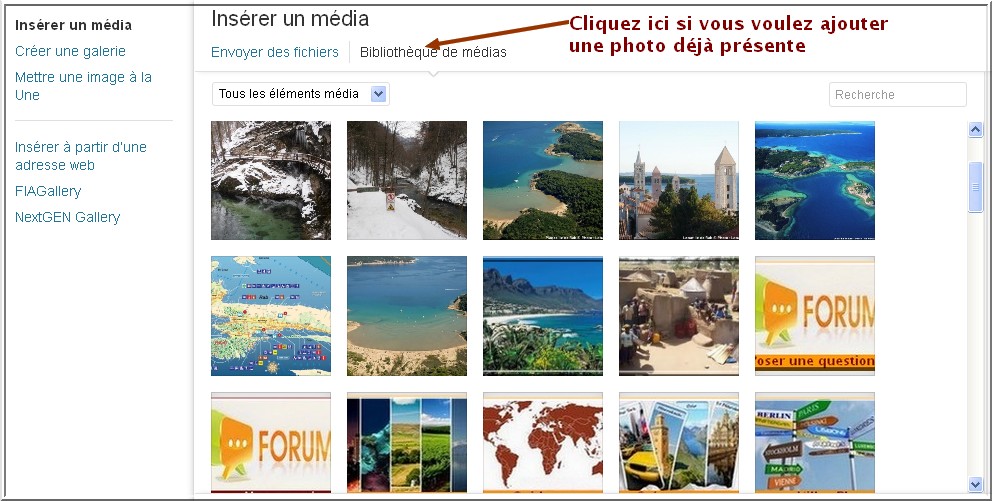 Recherchez dans la base en utilisant le moteur qui référence toutes les photos et les sélectionne en fonction de leur titre, leur titre alternatif ou leur nom ; d’où l’utilité de donner un nom à la photo et d’indiquer un titre pour faciliter les recherches
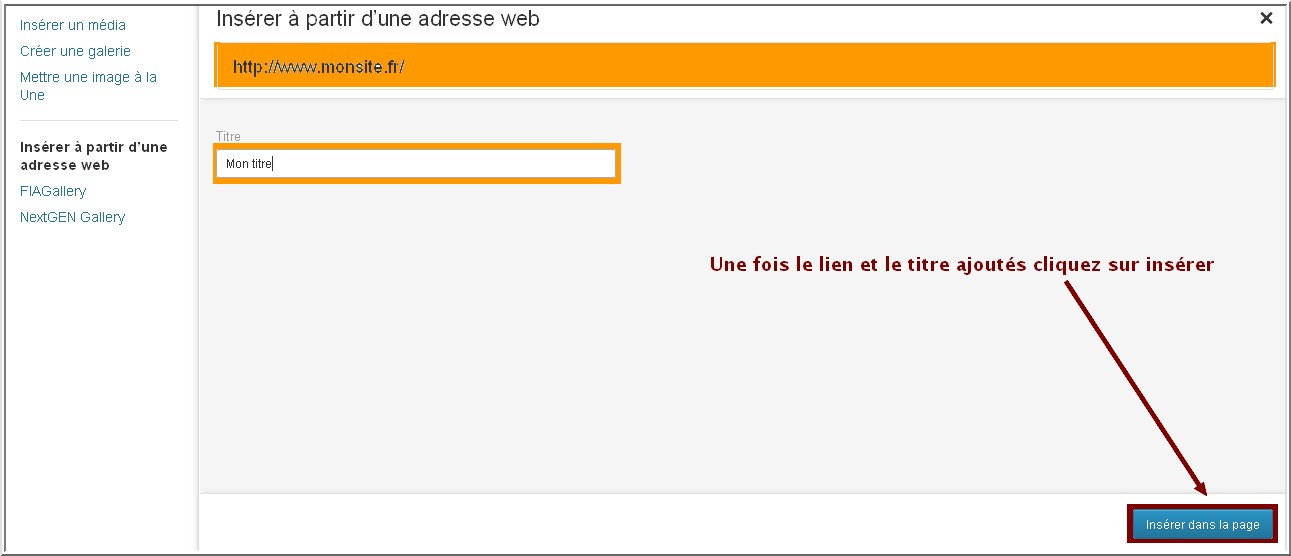
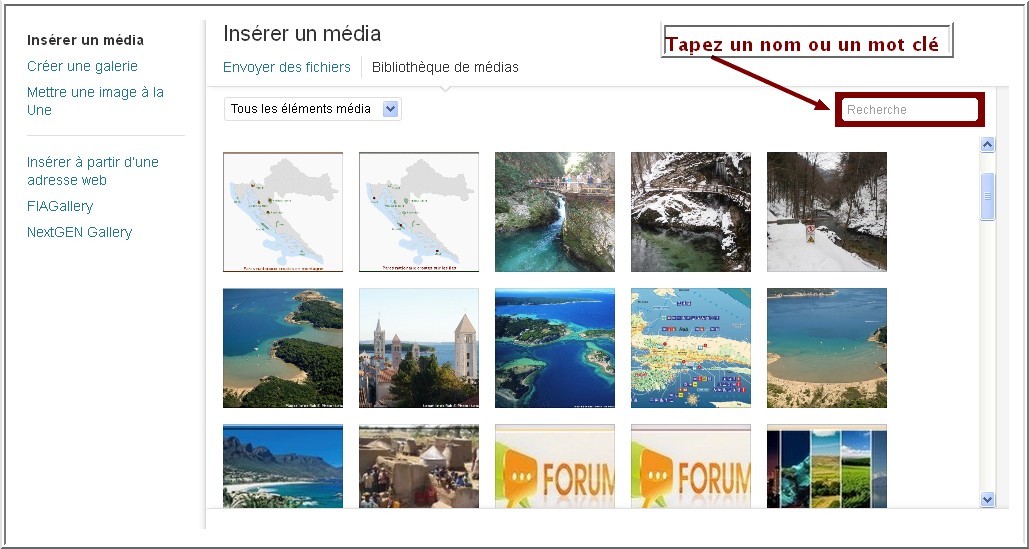 Si le lien est celui d’une photo présente sur un site internet extérieur, ajoutez le lien de la photo (et pas de la page!) en cliquant sur le lien “insérer à partir d’une adresse web, identifié avec la flèche rouge :
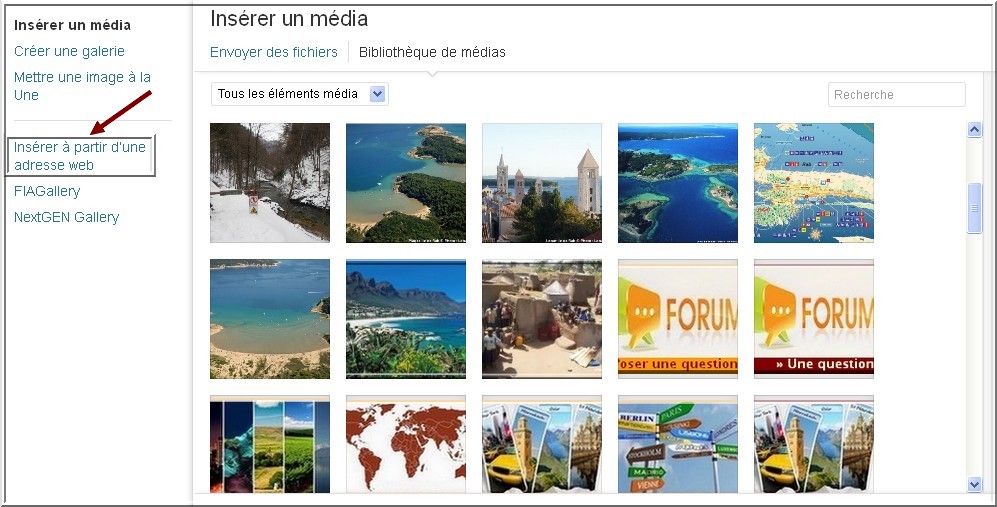 Puis remplissez la page en mettant le lien de la photo (en général il se termine par .gif, .jpg, .bmp, .png par exemple), le titre et cliquez sur le bouton bleu “Insérer “
Créer une galerie de photos
PHOTOS : comment créer un album ou une galerie de photos? Ouvrir ABSOLUMENT une page ou un article pour créer une galerie Créer une galerie : Etape 1 : cliquez sur Créer une galerie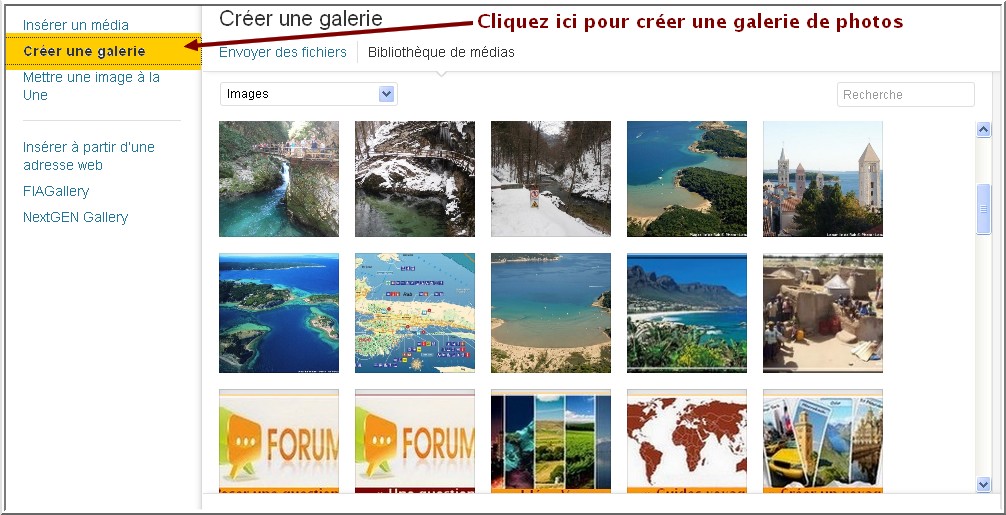 Etape 2 : Ajouter les photos ou sélectionnez les photos déjà présentes sur la base de données :
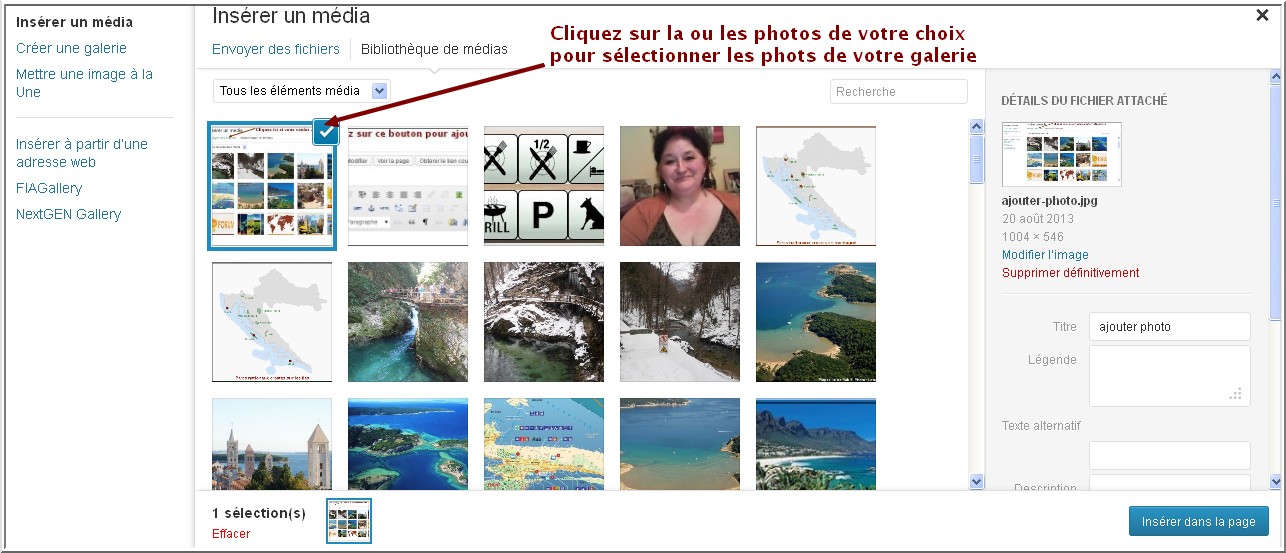
La photo sélectionnée apparaît en relief bleu avec une petite virgule blanche. Vous pouvez sélectionnez autant de photos que vous le souhaitez…
Etape 2 : Ajouter les photos ou sélectionnez les photos déjà présentes sur la base de données :
La photo sélectionnée apparaît en relief bleu avec une petite virgule blanche. Vous pouvez sélectionnez autant de photos que vous le souhaitez…
 Etape 3 : Insérer la galerie
Une fois que vous aurez sélectionné toutes les images (en cliquant sur chacune), vous devez cliquez sur le bouton bleu “créer une nouvelle galerie”, identifié ci dessous avec la flèche rouge :
Etape 3 : Insérer la galerie
Une fois que vous aurez sélectionné toutes les images (en cliquant sur chacune), vous devez cliquez sur le bouton bleu “créer une nouvelle galerie”, identifié ci dessous avec la flèche rouge :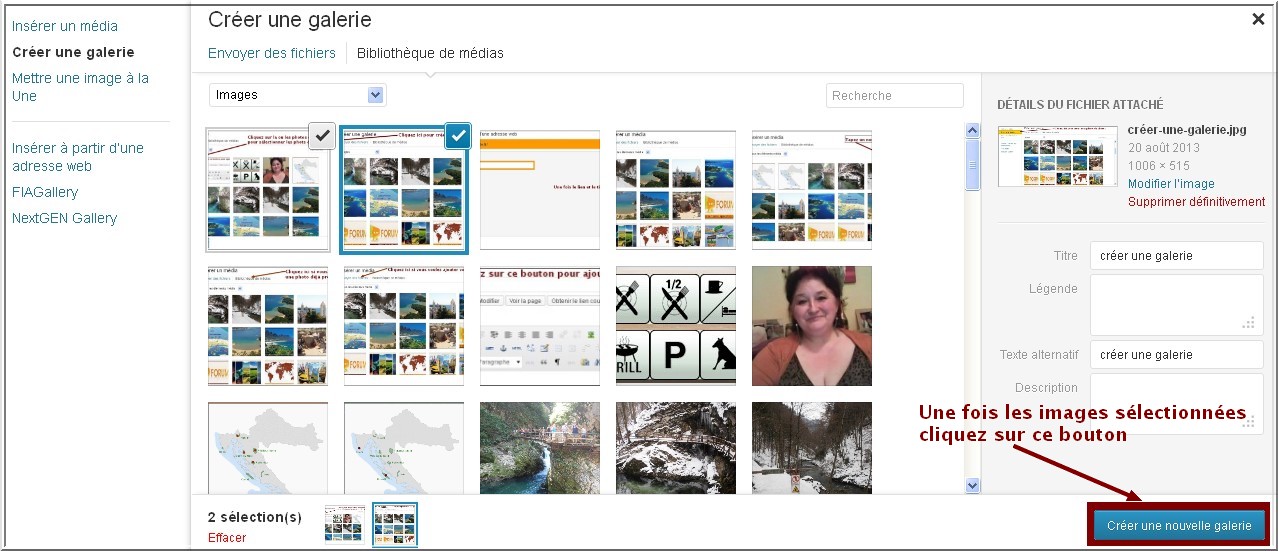
Creative Commons
Sauf mention contraire, tous les contenus publiés avec le logo le sont sous le régime juridique de Creative Commons dont les principales caractéristiques sont :
Vous êtes libres :
- de reproduire, distribuer et communiquer cette création au public
- de modifier cette création
Selon les conditions suivantes :
- Paternité. Vous devez citer le nom de l’auteur original de la manière indiquée par l’auteur de l’oeuvre ou le titulaire des droits qui vous confère cette autorisation (mais pas d’une manière qui suggérerait qu’ils vous soutiennent ou approuvent votre utilisation de l’oeuvre). Mentionner le site source.
- Pas d’Utilisation Commerciale. Vous n’avez pas le droit d’utiliser cette création à des fins commerciales.
- Partage des Conditions Initiales à l’Identique. Si vous modifiez, transformez ou adaptez cette création, vous n’avez le droit de distribuer la création qui en résulte que sous un contrat identique à celui-ci.
- A chaque réutilisation ou distribution de cette création, vous devez faire apparaître clairement au public les conditions contractuelles de sa mise à disposition. La meilleure manière de les indiquer est un lien vers cette page web.
- Chacune de ces conditions peut être levée si vous obtenez l’autorisation du titulaire des droits sur cette oeuvre.
Rien dans ce contrat ne diminue ou ne restreint le droit moral de l’auteur ou des auteurs.
Comment utiliser le forum Voyage?
Pour accéder au forum d’aide aux voyageurs : cliquez sur l’onglet Forum (sur le menu latéral haut de chaque page à droite) … Une fois sur la page générale du forum, cliquez sur le pays de votre choix.
Sur la page générale du forum vous trouverez les 5 dernières réponses puis après le bloc consacré aux membres animateurs et modérateurs la liste des 10 derniers sujets postés.
Pour démarrer un nouveau sujet :
Rendez-vous sur la page d’accueil du forum en cliquant sur FORUM depuis le menu latéral présent sur toutes les pages du site et remplissez le formulaire qui est indiqué ci-dessous et se trouve au niveau du lien « Démarrer une discussion ou poster une question ou un retour d’expérience (cliquez ici) ». En appuyant sur ce lien, une page se déroule avec le formulaire.
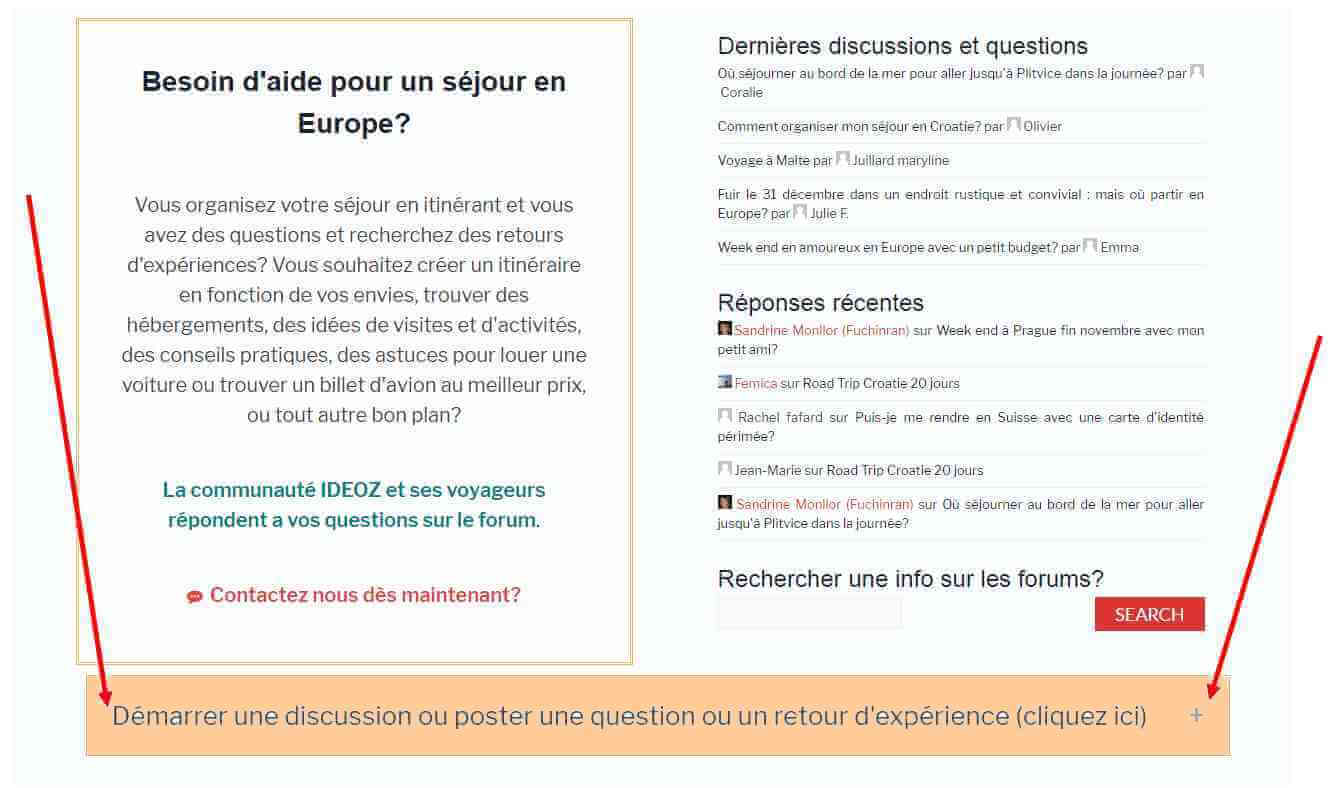
Vous pouvez aussi sur un forum pays vous rendre tout en bas de la page après avoir fait défiler les derniers sujets et remplir le formulaire ; entrez un titre, publiez votre message, indiquez votre email et un pseudonyme ou votre nom et cliquez sur « envoyer »
Comment participer au forum?
Pour participer au forum voyage, vous devez disposer d’un compte de contributeur. Dès votre inscription, vous devenez contributeur par défaut. En fonction de vos participations sur le site, votre statut peut évoluer pour devenir membre, éditeur, modérateur…
S’inscrire pour avoir un compte membre
L’inscription au forum voyage est recommandée, simple et rapide, puisqu’elle ne prend que quelques secondes.
Sur la page Inscription, indiquez le pseudonyme de votre choix et votre mail. Indiquez un mail valide, car votre inscription suppose une validation. Par conséquent, vous devrez recevoir par mail un mot de passe provisoire pour vous connecter et gérer ensuite votre profil. Pensez à bien modifier le mot de passe provisoire dès réception. Ces mots de passe peuvent être compliqués et il est préférable de choisir un mot de passe dont vous vous souviendrez.
- Connectez vous sur la plateforme en cliquant tout en haut à droite sur S’identifier.
- Entrez votre identifiant et votre mot de passe et cliquez sur connecter
- Une fois sur la page d’accueil, cliquez sur « Tableau de bord » pour accéder à l’ensemble des fonctions du site.
Votre compte de contributeur vous donne accès à un tableau de bord qui contient tous les options et services accessibles sur IDEOZ.
En tant que visiteur
Vous devez remplir le formulaire pour lancer une nouvelle discussion que vous trouverez en bas de chaque page forum et sur le forum https://voyages.ideoz.fr/forums/.
Pour des raisons de sécurité, vous devez vous identifier en communiquant votre email, votre pseudonyme et vous devez recopier le code de sécurité. Il s’agit d’un chiffre manquant dans une opération à résoudre. Une fois que vous avez trouvé le bon chiffre, il vous suffit de valider votre message. Attention, votre message peut ne pas être publié automatiquement et être adressé à l’administrateur qui se réserve le droit de le publier ou non. Les discussions contenant des liens vers des sites web sont toujours contrôlées.
Comment accéder au forum voyage?
Vous pouvez accéder au forum voyage à partir de l’adresse : https://voyages.ideoz.fr/forums/
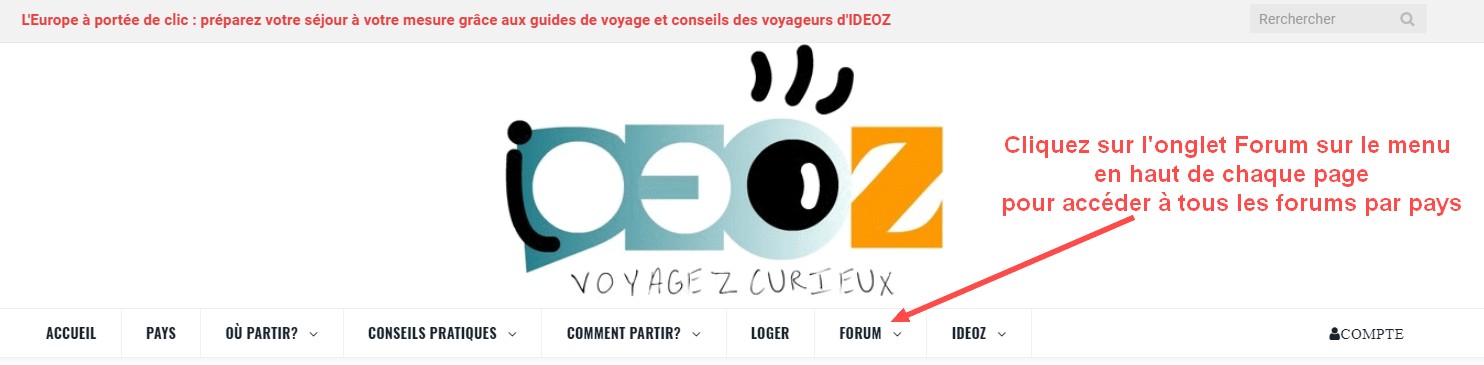
Cette adresse est accessible depuis le menu latéral noir (sous la bannière du site) en cliquant sur l’onglet Forum ou Préparer son voyage.
Comment poser une question sur le forum?
Pour poster une nouvelle discussion :
Il y a trois manières possibles de poster une nouvelle discussion.
La plus simple :
Allez sur la page du forum en cliquant sur Forum dans le menu latéral en haut (en bleu sous la bannière) situé sur chaque page du site
Rendez vous sur le forum du pays de votre choix puis cliquez sur le lien Posez une question…
Retrouvez un bloc formulaire pour poster votre question voyage : vous devez remplir avec un pseudonyme, un email, un titre, puis un message et choisir un pays ou un thème avant de valider sur le bouton Envoyer
Depuis la page du forum d’un pays :
Vous pouvez aussi publier depuis chaque page de forum pays :
Tout en haut de chaque page Forum par pays, un lien apparaît proposant de « Poser une question sur un voyage » En cliquant sur ce lien, un formulaire apparaît et vous permet de démarrer la discussion pour le pays choisi.
En cliquant par exemple sur Allemagne sur la page accueil du forum vous arrivez sur le forum dédié à l’Allemagne et un lien apparaît pour poster une discussion sur le forum Allemagne
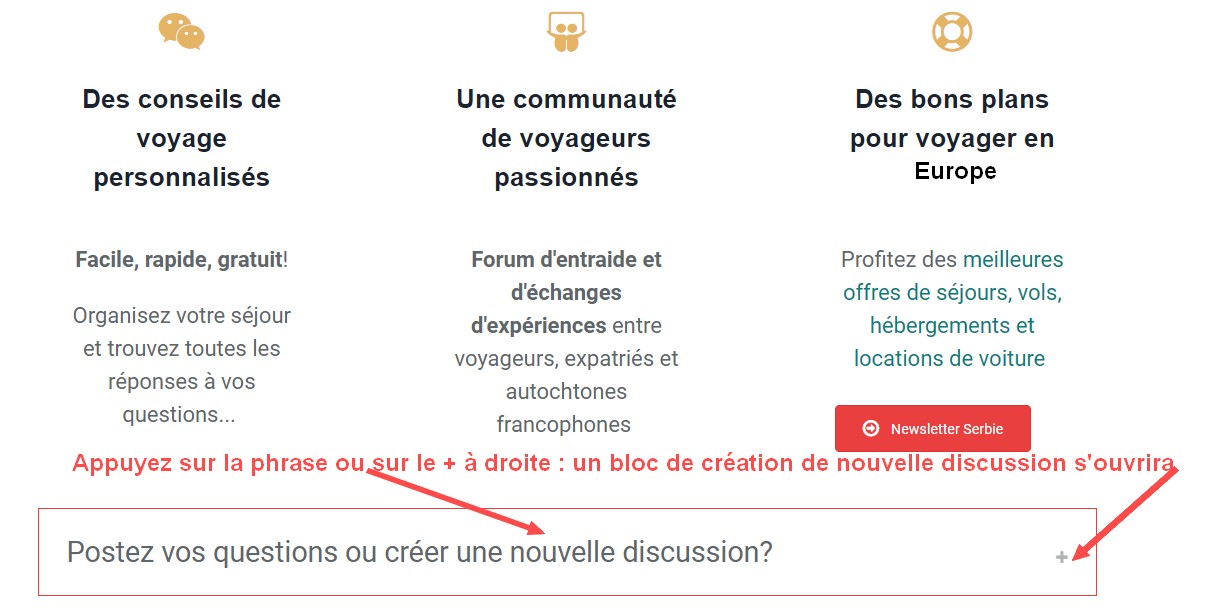
Vous pouvez aussi retrouver le formulaire en bas de la page du forum : remplissez le cadre pour lancer une nouvelle discussion
Entrez un titre, indiquez votre email et votre pseudonyme, publiez votre message et cliquez sur « envoyer ». Si vous voulez ne pas avoir à tout remplir, il suffit de vous connecter sur votre compte.
Vous pouvez également poster votre discussion directement dans le forum du pays de votre choix. Allez dans la catégorie pays, puis en bas de la page, après les sujets déjà postés, retrouvez la case pour lancer une nouvelle discussion. Vous n’aurez pas à choisir un Forum, puisque votre sujet sera directement classé dans le pays sélectionné.
Se connecter au compte membre pour contribuer
Se connecter depuis un compte membre présente plusieurs avantages : vous pouvez être averti(e) automatiquement des réponses à vos messages, sélectionner vos sujets favoris, demander à être averti(e) par une alerte de toute nouveau message. Vous pouvez également bénéficier d’autres options.
Pour accéder au forum d’aide aux voyageurs en tant que membre:
Connectez vous sur votre compte membre depuis n’importe quelle page ou la page du forum:
Le plus pratique et simple : Utilisez le bouton Membre sur le menu en haut à droite dans A propos
Une fois la fenêtre ouverte avec le bloc de connexion, remplissez avec votre code d’accès (pseudonyme) et votre mot de passe et cliquez sur Log In pour confirmer:
Vous pouvez récupérer votre mot de passe en cliquant sur Mot de passe perdu? si vous l’avez oublié!
Autre solution pour vous connecter en allant dans le menu latéral puis passez la souris sur Contribuer puis cliquez sur le lien Se Connecter au compte
Si vous vous connectez depuis la page Membre – Se connecter :
Pour vous abonner aux sujets concernant un pays et recevoir un message d’alerte par mail pour vous indiquer la publication d’une nouvelle discussion, cliquez sur « S’abonner» en haut de la page. Faîtes de même pour vous abonner à une discussion spécifique. Vous pouvez vous désabonner en cliquant sur le lien Se désabonner ou en allant dans vos abonnements dans votre profil en bas à droite dans le pied de page.
Si vous avez déjà répondu à une discussion, vous êtes automatiquement abonné à une alerte pour recevoir les réponses même si vous n’êtes pas membre. Pour ne pas vous abonner, vous devez décocher l’option.
Vous recevrez automatiquement une alerte à chaque nouveau message publié sur la discussion que vous suivez ou à laquelle vous participez. Vous pouvez vous désabonner à tout moment par un simple clic sur le lien contenu dans l’alerte abonnement : « désabonnement »
Etre informé(e) de nouvelles réponses?
Le forum voyage vous propose de rester informé(e) de nouvelles réponses sur une discussion. Quand vous publiez un message, par défaut, on considère que vous souhaitez être informé par mail. Vous recevrez un message d’alerte. Pour ne pas être averti, vous devez décocher la Case de souscription aux alertes sur la page de la discussion ou de création d’un nouveau sujet.
S’abonner à un forum pays :
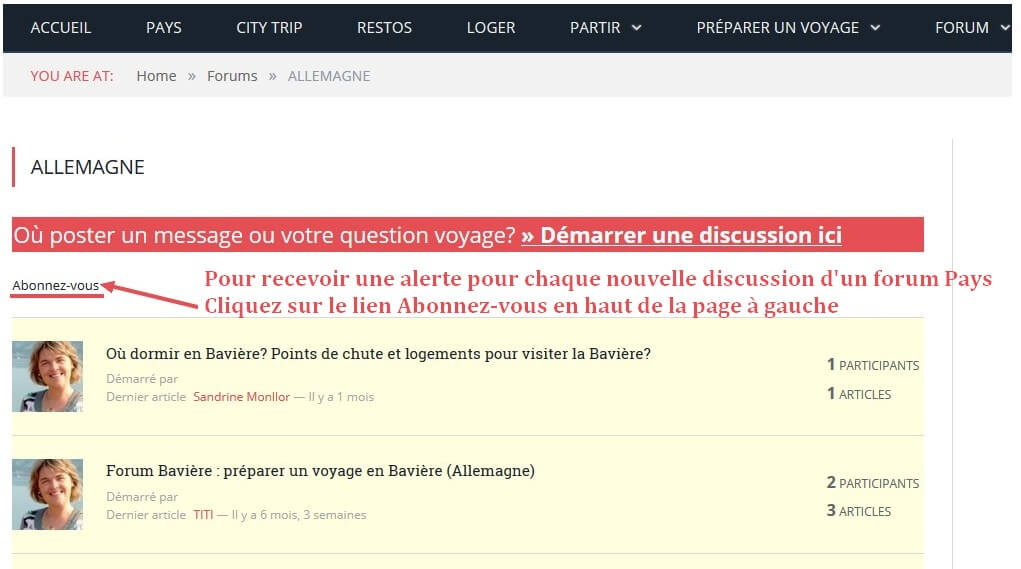
Faîtes de même pour vous abonner à une discussion spécifique. Vous recevrez une réponse pour chaque nouvelle réponse apportée.
Les abonnements sont les alertes envoyées lors de la publication d’une nouvelle discussion et / ou d’une réponse sur une discussion donnée.
S’abonner à une discussion sur un forum Pays
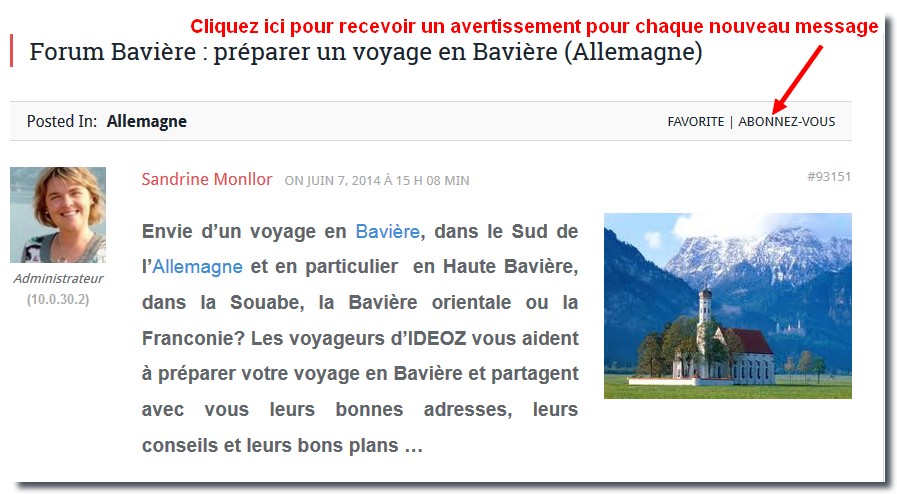
Ne plus recevoir d’alertes – supprimer un abonnement
Pour ne plus recevoir d’alertes pour vous informer de nouveaux messages, vous devez vous connecter sur votre compte membre.
Si vous avez perdu vos codes de membre, cliquez sur S’identifier puis sur le lien Mot de passe oublié et indiquez votre email. Vous recevrez un message (vérifiez dans vos spamms) contenant un lien pour réinitialiser votre mot de passe.
Tout en haut dans le menu, une fois que vous êtes connecté(e), appuyez sur le bouton Mon Compte et gérez les abonnements depuis la fenêtre qui s’ouvre.
Abonnements sur le forum renvoie à vos alertes pour les discussions et les forums.
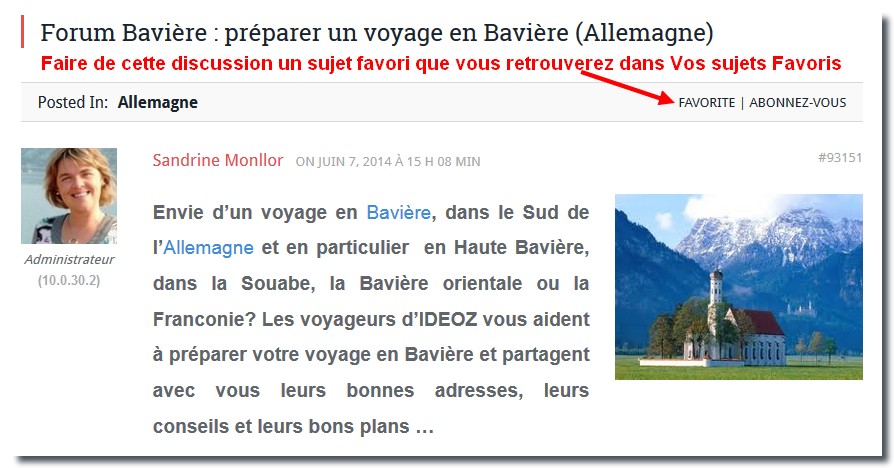
Sujets favoris correspond à tous les sujets que vous avez sélectionnés comme favoris. Vous ne recevez pas d’alertes pour ces sujets, mais vous pouvez retrouver les discussions rapidement par ce biais du moment que vous les avez sélectionnées.
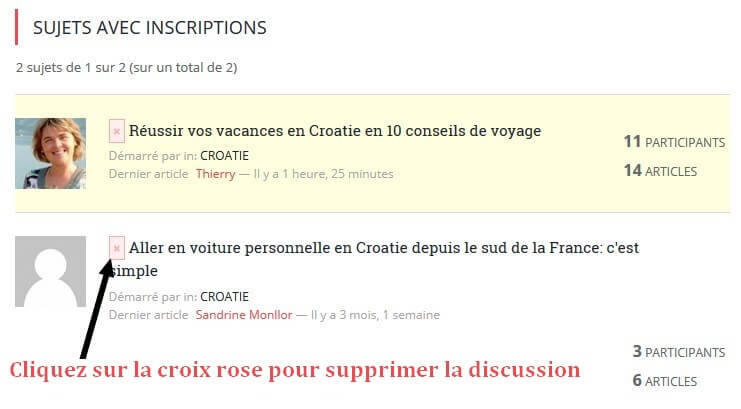
Rendez-vous sur le lien Abonnements ou Favoris. Toutes les discussions pour lesquelles vous êtes abonné(e) apparaissent. Il y a une croix rose à gauche côté du titre. Pour supprimer une discussion vous devez simplement cliquer sur la croix rose et celle-ci est automatiquement supprimée de la liste.
Sélectionnez et retrouvez vos sujets favoris
Vous pouvez indiquer vos sujets préférés comme favoris sans avoir à les suivre par le biais d’alertes.
Les sujets favoris sont les discussions que vous avez sélectionnées comme vos préférées et que vous pouvez retrouver en un clic sans avoir besoin de chercher longuement sur les divers forums.
Pour répondre à une discussion : cliquez sur le lien de la discussion et cliquez sur « Répondre » tout en haut de la discussion au dessus du titre ou allez au fond de la page et publiez votre message dans le cadre de réponse puis cliquez sur « Publier ».

Me contacter par mail?