
 Vous vous lancez dans la publication d’un article sur IDEOZ et vous êtes un peu perdu ou hésitant.
Voici en 6 points l’essentiel de ce qu’il faut savoir et le mode d’emploi pas à pas et en images.
3 CHOSES à respecter impérativement
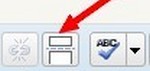
* Vous devez créer une introduction (chapeau) : séparer cette introduction de votre texte par une ligne « more » pour que votre article n’apparaisse que partiellement sur la page d’accueil et les pages des catégories ; mettez le contenu de l’introduction en gras
Cliquez sur ce bouton :
* Vos photos ne doivent pas de préférence dépasser 550 px de largeur sous peine que vos articles ne soient pas lisibles car les photos déborderont du cadre. Si vous voyez que la barre de la page de publication s’étire en largeur, cela signifie que l’une de vos photos déborde le cadre. N’oubliez pas de « prévisualiser » avant toute publication pour vérifier que votre article est conforme
* Vos photos doivent être alignées au centre : attention, l’éditeur de WordPress conserve les styles des documents copiés ou exportés d’un autre support. Mais vos photos doivent être traitées, donc alignées au centre de préférence pour que les textes soient présentés correctement sur la page.
N’oubliez pas de cliquer sur « prévisualiser » avant de publier pour voir ce que sera la présentation de votre article et éviter tout problème.
3 REFLEXES pour bien publier
* Vous devez mettre un titre à votre article dans la barre blanche et mettre un permalien court et clair
* Vous devez choisir une ou plusieurs catégories
* Vous devez mettre des mots clés pour référencer votre article
PUBLIER EN 10 POINTS
Allez sur « Tableau de bord »
Tableau de bord est dans la colonne de droite après les commentaires au dessus de « profil » et du bloc de connexion
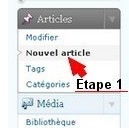
1 — Cliquez sur Nouvel article (barre du haut ou dans « Articles » sur la colonne de gauche)
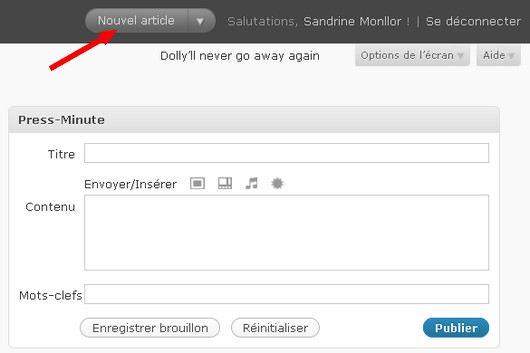
2 — Indiquez un titre dans la barre blanche juste au dessus de « permalien »
Mettez un titre clair, concis, qui permet de bien identifier le contenu
Attention, si votre article n’a pas de titre, il ne sera pas lisible, car le permalien ne fonctionnera pas. Lorsque vous éditerez l’article pour corriger l’oubli, n’oubliez pas de modifier le permalien pour y mettre un titre et non les chiffres par défaut.
3 — Modifiez le permalien au besoin si votre titre est trop long, avec des guillemets ou très compliqué : le permalien est l’adresse où se situe l’article et que vous communiquerez : mettez un permalien clair et significatif
Les permaliens sont les liens permanents — adresses qui localisent votre article. Pour plus de lisibilité pensez à les simplifier, surtout si vous mettez des titres longs ou peu précis.
4 — Ouvrez et utilisez les options avancées de l’éditeur :
Votre barre d’édition est par défaut comme ci-dessous :
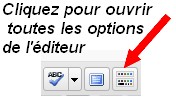
Voici à quoi ressemble l’éditeur avec l’ensemble des options si vous cliquez sur le dernier bouton avec des points de couleurs :
Pour les plus experts, vous pouvez utiliser l’éditeur Html en cliquant sur « html » à côté de visuel en haut à droite de l’éditeur.
5 — Créer une entête pour séparer votre introduction de votre texte
Cliquez sur le bouton avec 2 petits rectangles coupés par des pointillés bleus (identifié aussi en étape 4) :
Le bouton permettant de créer une entête (intro) est celui que vous pouvez : une ligne « more » apparaît. Elle sépare le chapeau (votre entête, résumé ou introduction) du corps du texte
6 — Copier coller votre texte ou écrivez le dans le bloc
Pensez à utiliser la gomme : elle permet de supprimer le style initial du texte et d’appliquer un style par défaut : merci de l’utiliser pour votre chapeau afin que toutes les entêtes soient identiques
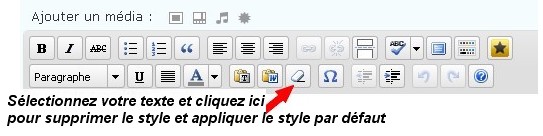
7 — Mettez en forme (la présentation c’est important) et Alignez en « justifié » : Sélectionnez tout votre texte et cliquez sur le bouton « alignement justifié » à côté de U et A (3ème bouton de la ligne 2)
8 — Vous pouvez ajouter des photos :
Lire le mode d’emploi complet pour ajouter une photo…
Utilisez le bouton d’ajout d’une photo
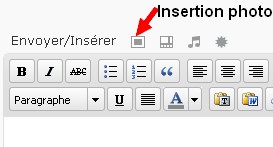
- Cliquez sur l’image pour l’agrandir
Téléchargez la photo en sélectionnant le lien en fonction du lieu où se situe votre photo :
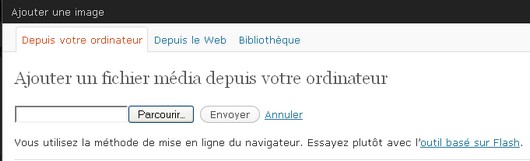
-> si elle est sur votre ordinateur (premier lien “depuis votre ordinateur”)
-> s’il s’agit d’une photo sur un autre site, sélectionnez “depuis le web”
-> si la photo est déjà sur le site, cliquez sur « bibliothèque«
Veillez à ce que vos photos aient un titre court et clair, facile à retrouver.
Si vous devez charger la photo depuis votre ordinateur, vous cliquez sur “parcourir” pour ouvrir le dossier où se situe la photo.
Une fois la photo téléchargée, cliquez sur « envoyer » remplir les catégories ci-dessous…
Votre photo se chargera et sera inscrite dans la bibliothèque que vous pourrez retrouver dans « médias » sur votre tableau de bord.
Pour en savoir plus…
Comment ajouter les photos sur mes articles?
9 — Choisissez les catégories de votre article :
c’est essentiel pour que votre article soit facile à retrouver dans les catégories où les visiteurs les chercheront
10 — Ajoutez des tags (mots clés) dans « tags / simple tags »(au dessus du bloc « publier »)
c’est également essentiel : cela permet un meilleur référencement et donc la meilleure visibilité pour que vos articles soient lus.
Vos mots clés apparaîtront dans « mots clés d’article » et vous pourrez en choisir parmi les mots clés les plus utilisés.
Vous êtes prêt pour « prévisualiser les modifications » et voir comment s’affichera votre texte et pour publier.

Me contacter par mail?
Très bon article Sandrinne.
Je vais y revenir. Ca rendre plus facile d´essayer la publication individuelle.
A plus
Elisa